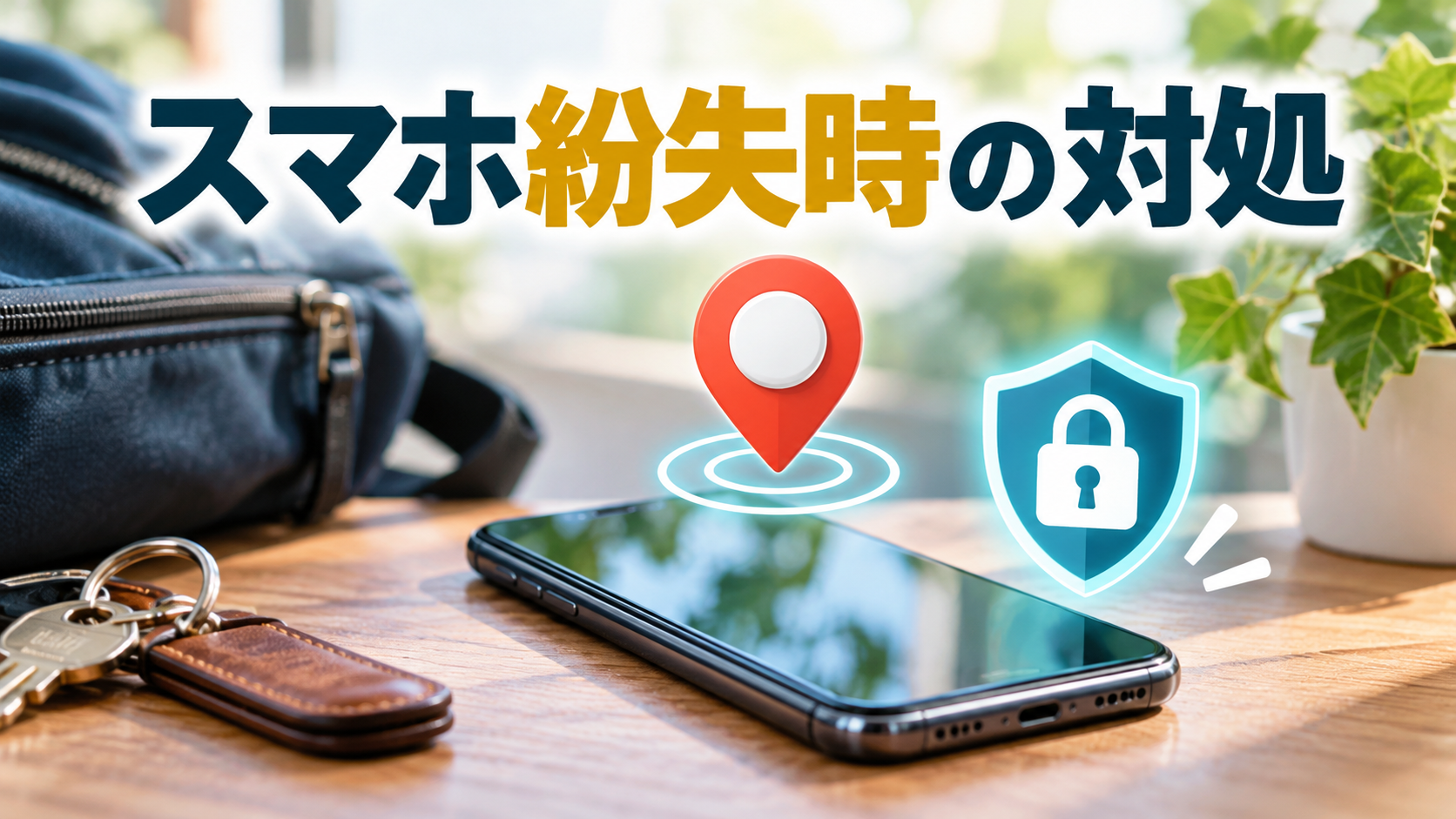
スマートフォンが見当たらないとき、心配なのは本体の代金だけではありません。連絡先、写真、銀行や決済アプリ、メール、仕事の認証情報など、日常生活に必要な情報が一台に集まっています。「どこかに置き忘れただけかも」と思っても、何時間も様子を見るうちに対処が遅れてしまうことがあります。
大切なのは、慌ててあらゆるアカウントを変更することではなく、位置を確認する、第三者の利用を止める、関係先へ届け出るという順番を意識することです。この記事では、iPhoneとAndroidそれぞれの公式機能を使った探し方、警察・通信会社・金融機関への連絡、見つかった後の確認まで、迷いにくい手順で整理します。

まず確認:紛失か盗難かで対応が変わる
最初に、最後にスマホを使った場所と時刻を思い出しましょう。自宅で充電したのか、電車や店舗で使ったのか、外出先でかばんから取り出したのか。自分の別の電話や家族の端末から発信し、呼出音や着信の様子を確認するのも一つの方法です。ただし、車の運転中や危険な場所では探すために無理な行動をしないでください。
位置情報に見知らぬ場所が出た場合は、自分で犯人や所持者を追いかけないことが重要です。位置表示には誤差や更新の遅れもあります。盗難の疑いがあるときは、画面情報を控え、警察へ相談してください。Appleも盗まれた端末が見知らぬ場所に表示された場合、持ち主自身で取り戻そうとせず法執行機関に連絡するよう案内しています。
最初の10分で行いたい5つのこと
- 安全な場所に移動する。外出中は落ち着いて立ち止まり、移動経路や最後に触れた場所を確認します。
- 別の端末から自分のスマホに発信する。家族や施設のスタッフに協力してもらう場合でも、ロック解除用の暗証番号は伝えません。
- 公式の「探す」機能へアクセスする。iPhoneならAppleの「探す」、AndroidならGoogleのFind Hubを使います。検索広告や知らないSMSから誘導されたサイトではなく、公式URLを直接開きます。
- 紛失モード・保護機能を有効にする。位置が分からなくても、遠隔ロックが可能な場合は早めに設定します。
- 置き忘れ先に連絡し、必要に応じて警察へ遺失届を出す。電車・店舗・病院などの受付窓口と警察の両方で記録を残すと、発見後の確認が進めやすくなります。
「最初の10分」は行動の目安であり、10分以内なら安全、超えると必ず被害が出るという意味ではありません。状況に応じて優先順位を変え、本人の安全を最優先してください。
iPhoneを紛失したら:Appleの「探す」を使う
iPhoneでは、ほかのApple製デバイスの「探す」アプリ、またはブラウザーの iCloud.comの「デバイスを探す」 から、紛失した端末を探せます。Appleによると、iCloud.com/findでは端末が手元にない場合でも「紛失としてマーク」を設定できます。通常のApple Account確認コードを入力できない状況も考慮した入口が用意されています。
手順1:端末を一覧から選ぶ
公式の「探す」にサインインし、対象のiPhoneを選択します。端末がオンラインなら位置を確認できる場合があり、近くなら音を鳴らす機能も役立ちます。ただし、事前に「探す」が有効でなかった場合などは、端末が表示されないことがあります。位置が見えないことだけで故障や盗難と決めつけず、次の保護策に移りましょう。
手順2:「紛失としてマーク」を設定する
「紛失としてマーク」を選ぶと、対応するiPhoneは紛失モードになり、パスコードで保護されます。Appleの案内では、Apple Payの決済カードやパスの使用停止も含まれます。通信がない端末では、設定の反映まで時間がかかることがあります。実際に有効化されたか画面の状態を確認しましょう。
紛失の場合は、拾った人が連絡できるようメッセージや連絡先を表示する選択肢があります。ただし盗難が疑われる場合、Appleは連絡先情報の悪用を避ける観点から、個人の連絡先を表示しないよう案内しています。自宅住所などを安易に画面へ載せないようにしてください。
手順3:「探す」から端末を削除しない
ここが誤操作しやすい点です。端末が手元にないからといって、Apple Accountの「探す」からすぐ削除してはいけません。Appleの説明によれば、アカウントから削除するとアクティベーションロックを解除してしまうことがあります。補償請求をする場合も、案内をよく読み、承認前に端末をアカウントから削除しないでください。
Androidを紛失したら:GoogleのFind Hubを使う
Android端末では、Googleの Find Hub(デバイスを探す) を使います。家族などのAndroid端末のFind Hubアプリを借りる場合は、ゲストとしてログインする方法もGoogleが案内しています。借りた端末に自分のアカウントをログインしたまま残さないよう、使い終わったら終了を確認してください。
手順1:Googleアカウントで対象端末を選ぶ
Find Hubへアクセスし、紛失したスマートフォンを選択します。Googleによれば、端末の電源やネットワーク接続、Googleアカウントの設定などによって、位置の確認や遠隔操作の可否が変わります。表示される位置が現在地とは限らないため、移動履歴と合わせて慎重に判断します。
手順2:音を鳴らす、または紛失としてマークする
端末が家の中にある可能性が高い場合は、音を鳴らす機能が便利です。Googleの案内では、マナーモードでも最大音量で一定時間鳴らす機能があります。一方、外出先で見つからない場合は「紛失としてマーク」などの保護機能を優先し、必要に応じて画面に連絡先メッセージを設定します。
手順3:遠隔消去は最後の手段として検討する
「データを全部消せば安心」と急いで選ぶのは避けましょう。Googleの説明では、端末を消去するとデータは失われ、Find Hubによる位置特定ができなくなります。バックアップの有無や取り戻せる可能性を確認し、盗難の可能性や情報漏えいリスクと比較して判断してください。すでに不正アクセスの兆候があるときは、端末の探索よりもアカウント保護を優先する場面もあります。
通信会社・決済サービス・銀行への連絡は何から?
スマートフォンのロックと、回線やサービスの利用停止は別の対策です。端末が第三者の手にある疑いが強いときは、契約している携帯電話会社の公式サポートで、SIM・eSIMの利用停止や再発行、回線の一時停止が必要か確認してください。回線を止めると電話やSMSが受け取れず、ほかのサービスへログインする際の認証方法にも影響します。代替の連絡手段を準備してから進めると混乱を減らせます。
銀行・証券口座・クレジットカード・QR決済アプリなど、利用している金融サービスも棚卸ししましょう。支払い履歴、ログイン履歴、身に覚えのない通知があれば、公式サイトに記載された窓口へ連絡し、必要な利用停止を相談します。カードをスマホに登録している場合も、Apple Pay等の端末側保護とカード発行会社の取引確認は別です。通知がないから安全だと断定しないでください。
また、メールアカウントは他サービスのパスワード再設定に使われるため、特に重要です。紛失したスマホでメールにログインできる状態だった場合は、別の安全な端末からログイン履歴と不審なセッションを確認し、必要に応じてパスワード変更・ログアウト・二段階認証の見直しを行いましょう。焦って見知らぬリンクを開かず、各サービスの正規アプリや公式アドレスを利用してください。
警察への遺失届:届出先と控える内容
駅や店舗での忘れ物が考えられるときは、まず施設の忘れ物窓口へ問い合わせます。そのうえで警察へ遺失届を提出してください。警察庁の 落とし物の届出・検索 では、都道府県ごとのオンライン届出窓口を案内しています。オンラインに対応していない場合は警察署や交番での手続きになります。
届出で説明できるよう、端末のメーカーと機種名、色、ケースの特徴、最後に確認した日時と場所、契約電話番号などを整理しておきます。製造番号(IMEI)が分かる場合は、携帯電話会社への相談でも役立つことがあります。AndroidについてはGoogleもFind Hub等でIMEIを確認できる場合があると案内しています。個人情報を不用意に公開SNSへ書く必要はありません。
紛失後に届く「見つかりました」というSMSに注意
スマホをなくした直後は、不安につけ込んだ詐欺メッセージにも注意が必要です。Appleは、デバイスが見つかったと称する連絡や、パスコード・パスワード・認証コードを尋ねる連絡を信用しないよう警告しています。「所在地が分かった」「今すぐアカウント認証が必要」といったメッセージが届いても、送られてきたリンクからサインインせず、公式の「探す」や契約サービスに自分でアクセスしましょう。
家族からの連絡であっても、URLや電話番号だけを信じないことが大切です。普段使う連絡先へかけ直すなど、別経路で確認すると安心です。画面に出た認証コードは、本人以外に教えないというルールを普段から共有しておきましょう。

見つかった後にやること
スマートフォンが戻ってきたら、すぐにすべて元どおりと判断せず、端末の状態を点検します。画面やSIMトレイに不自然な変化がないか、知らないアプリ・設定・通知が増えていないか、金融アプリの取引履歴に異常がないかを確認しましょう。第三者に操作された疑いがある場合は、サービス側のアカウント保護も検討してください。
自分で紛失モードや通信回線の停止を行った場合は、Apple・Googleや通信会社の案内に従って解除します。回線の再開と端末のロック解除は別の手続きになることがあります。金融サービスへ不正利用の疑いを連絡していた場合は、サービス側が案内する確認手順を終えてから利用を再開しましょう。
なくす前にできる予防策
対策は「紛失した日」に始めるより、「普段から準備しておく」ほうが負担を減らせます。iPhoneの「探す」やAndroidのFind Hubが使えるか確認し、画面ロックを有効にします。写真・連絡先・重要書類のバックアップ、アカウントの復旧方法、二段階認証の代替手段も確認しておくと、端末が使えなくなった際の対応が容易になります。
また、よく使うサービスと問い合わせ先を紙に書いて安全な場所に保管する方法も有効です。ただし、パスワードや認証コードまで同じ紙に書き並べて保管するのは避けてください。携帯電話会社、カード会社、銀行の正式名称を一覧にするだけでも、紛失後の連絡を速められます。
よくある質問
Q. 電源が切れているスマホも探せますか?
端末の機種や設定、通信状況により、最後に記録された位置を確認できる場合はありますが、常に現在地を追跡できるわけではありません。AppleとGoogleの公式画面に表示される状態を確認し、位置が更新されない場合も紛失モードや関係先への届出を進めてください。
Q. 紛失モードにすれば銀行アプリや写真は完全に安全ですか?
紛失モードは重要な保護策ですが、アカウントへの不正アクセスや不正利用の可能性をゼロにするものではありません。端末のロックに加えて、利用しているサービスのログイン履歴や取引履歴も確認してください。
Q. すぐに遠隔消去したほうがよいですか?
第三者による悪用の危険が高い場合には検討しますが、消去すると端末内データの復元や位置追跡に影響する場合があります。バックアップや紛失モードの状態を確認し、公式サポートの注意点を読んだうえで判断しましょう。
Q. 端末を見つけた人から連絡が来たら?
受け渡しは安全な場所や施設・警察を通じて行うことを検討してください。メールやSMSでApple AccountやGoogleアカウントのパスワード、画面ロックの暗証番号を教えないでください。盗難が疑われる場合に自分だけで回収へ向かうのは避けます。
まとめ:探す・守る・届け出るを別々に考える
スマホの紛失は、時間がないときほど混乱しやすいものです。まず安全を確保し、Apple「探す」またはGoogle Find Hubで位置や遠隔ロックを確認します。次に、回線・金融サービス・メールアカウントの利用状況を調べ、警察や忘れ物窓口に届け出ます。見つかった後も取引履歴や設定の変化を確認すれば、復旧漏れを減らせます。
使っている機種に合う公式機能と問い合わせ先を、今日一度確認しておくことが最も取り組みやすい準備です。